L'emploi du temps de votre centre, fait une fois pour toutes.
Construisez l'emploi du temps de chaque groupe une seule fois. MyCentreKey crée toutes les séances, vous prévient des conflits de salle et d'enseignant, et tient compte des vacances.
En bref
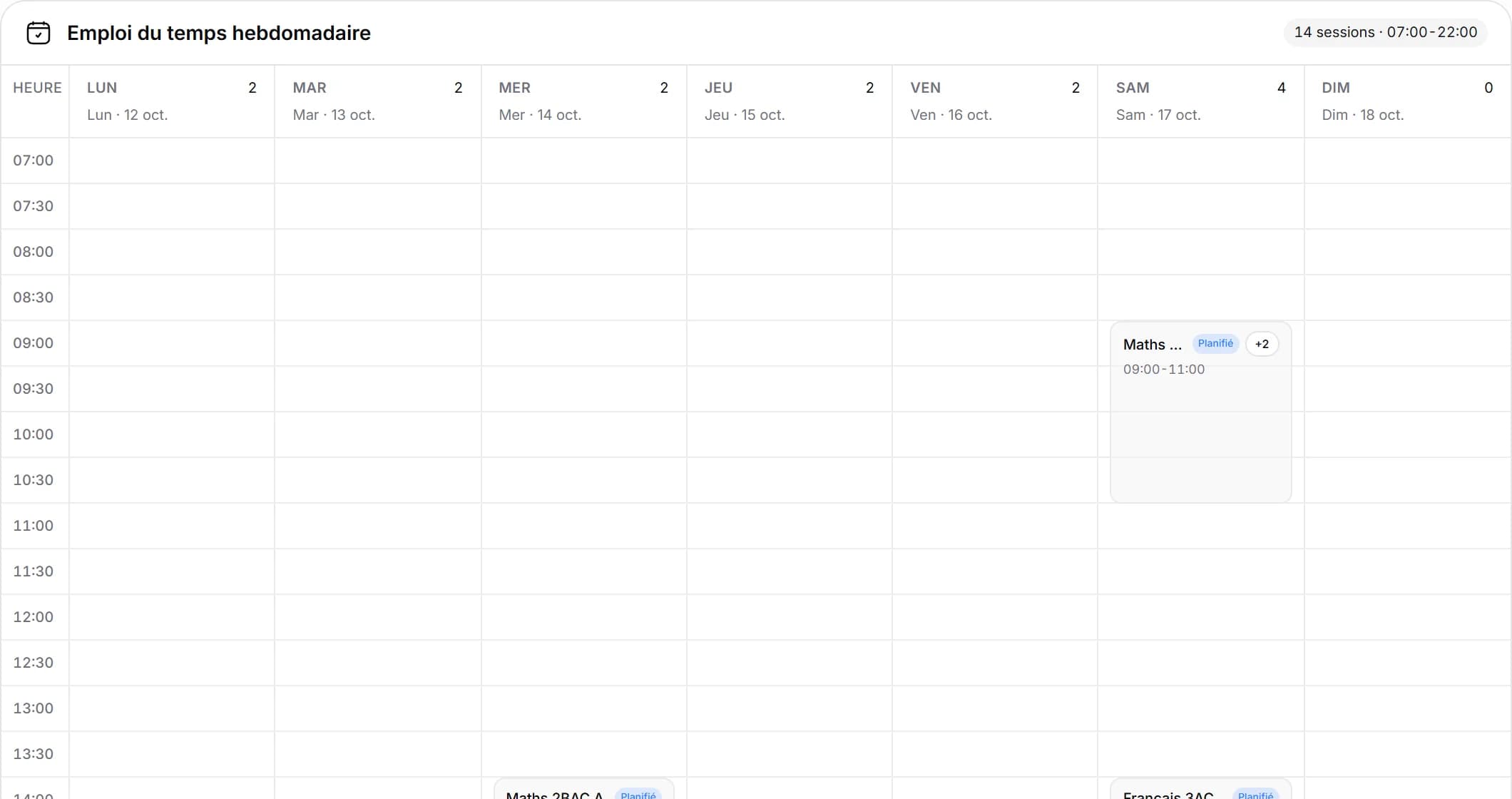
- Un calendrier hebdomadaire de toutes les séances du centre
- Les séances sont créées automatiquement à partir de l'emploi du temps de chaque groupe
- Annulez une seule séance (jour férié, enseignant absent) sans toucher à l'emploi du temps, et rétablissez-la si besoin
- Jours de fermeture et vacances, ajoutés jour par jour ou sur toute une période
- Détection des conflits de salle et d'enseignant pendant la saisie, plus une page qui liste tous les conflits
- Des salles avec leur propre capacité
En détail
- 01
Une semaine type, toutes les séances
Donnez à chaque groupe ses jours et ses horaires de la semaine. Les séances se créent automatiquement à partir de là, et un calendrier hebdomadaire montre toutes les séances du centre au même endroit.
- 02
Aucun conflit de salle ou d'enseignant
Pendant que vous faites l'emploi du temps, MyCentreKey vous prévient dès qu'une salle ou un enseignant est déjà pris. Une page liste aussi tous les conflits du centre, pour les régler d'un coup. Chaque salle a sa propre capacité.
- 03
Vacances, jours fériés et rattrapages
Ajoutez les jours de fermeture un par un ou sur toute une période : aucune séance n'est créée ces jours-là. Annulez une seule séance quand un enseignant est absent, sans toucher à l'emploi du temps, et ajoutez une séance en plus quand un groupe doit rattraper.
- 04
L'emploi du temps dans la poche
Téléchargez l'emploi du temps d'un élève, d'un groupe ou d'un enseignant en PDF, ou en fichier calendrier à ajouter à Google Agenda ou à Apple Calendrier.
Questions fréquentes
Voir aussi
Toutes les fonctionnalitésPrêt à gérer votre centre depuis un seul endroit ?
Réservez une démo et découvrez comment inscriptions, planning et facturation se réunissent dans MyCentreKey.